ZYNQ防火墙开发6-PS-PL通信-EMIO-LED
PS和PL通信机制
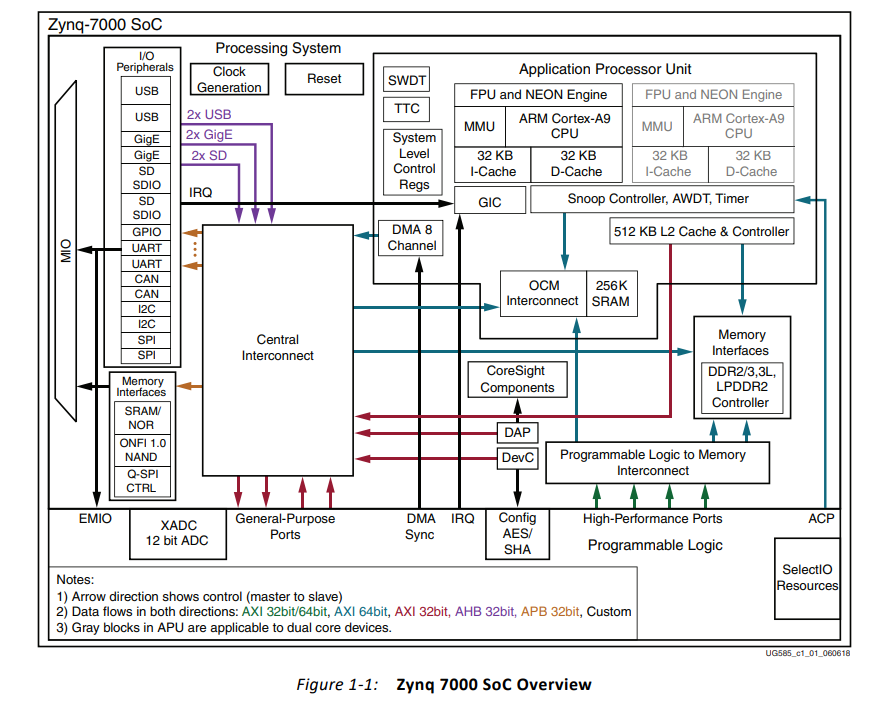
从PS 出来有几种连接可以经由 PL 到外部接口上,这被称作扩展的 MIO (Extended MIO),即 EMIO。 EMIO 涉及到两个域之间的信号传输,是由一组简单的导线连接实现的,因此, EMIO 并不支持所有的 MIO 接口,而支持的那些中,也有些的能力受到了限制 [33]。 这些连接被安排成两个 32 位的组。 很多情况下,经由 EMIO 的接口是直接连接到所需的 PL 的外部引脚上的,这个连接是由一个约束(描述)文件中的条目所指定的。在这个模式下,EMIO 可以实现额外的 64 个输入线和 64 个带有输出始能的输出线。另一个选择是用 EMIO 来连接 PS 和 PL 里的外设模块,就是用于连接PL内实现的功能模块(IP核),此时PL端的IP作为PS端的一个外部设备。图 2.10 描绘了这两种使用模式。
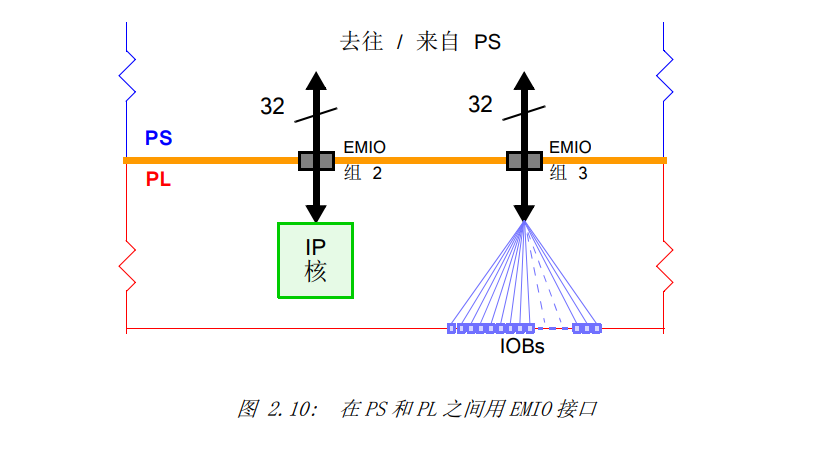
引脚参考:
EMIO uart 通过原理图可以确定为PL的H16 H17
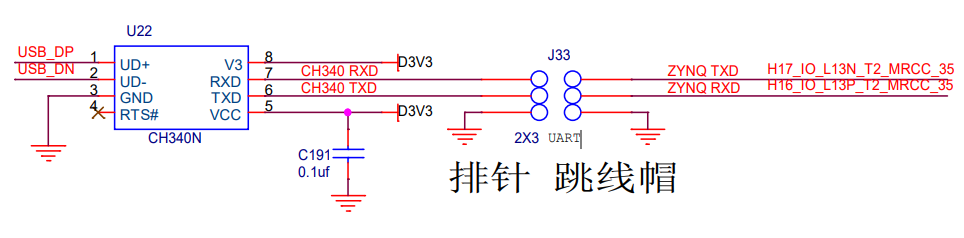
MIO uart 通过原理图可以确定PS的串口为MIO24-25。
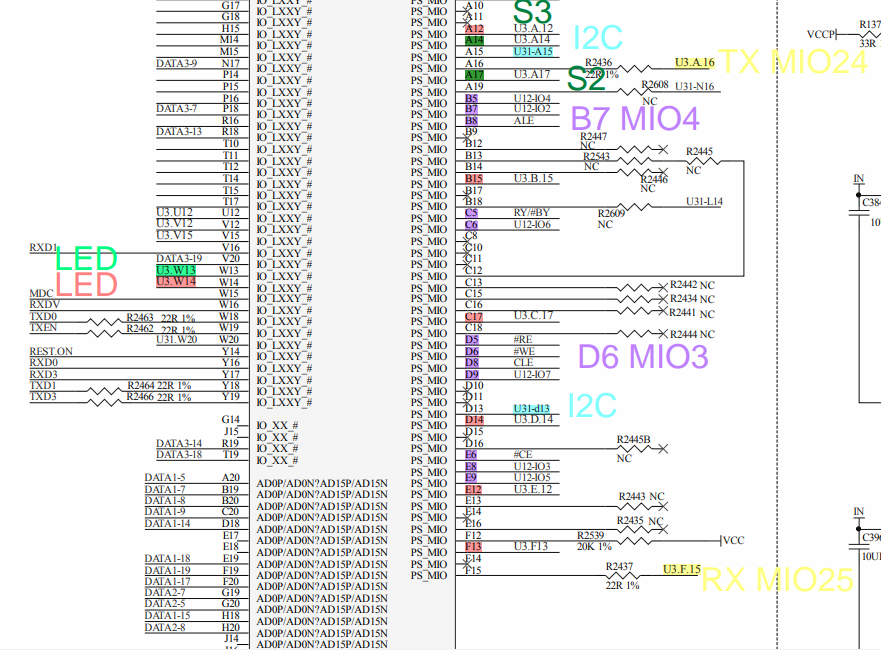
再通过引脚列表可以看到MIO24-25,对应为F15、A16。当然在通过vivado约束时软件帮我们自动转换好了。
1 | |
1创建Vivado工程
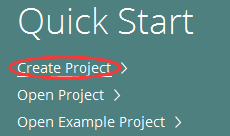
\1) 具体步骤 新建一个VIVADO 工程,打开软件 选中Create Project, 如下图所示
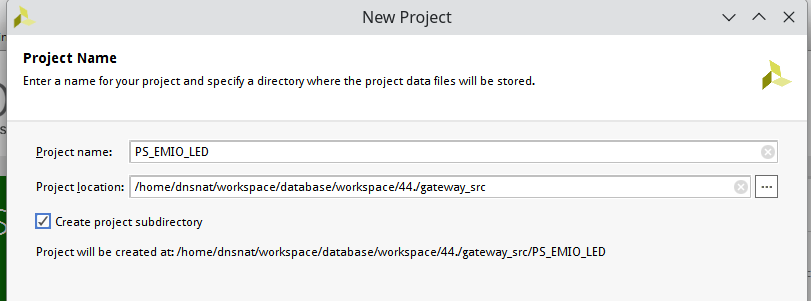
2)点击NEXT ,在出现的第二个对话框“Project name”中输入工程名;在“Project location”中选择保存路径;勾选“Create project subdirectory”,最后点击“Next” 备注,所有的路径均不能出现中文名称
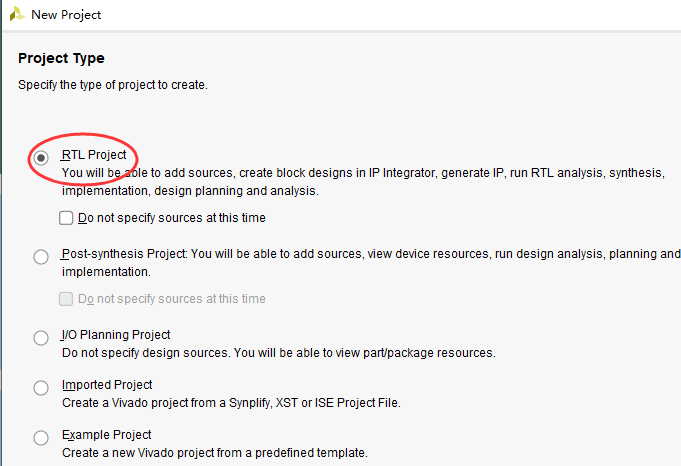
3)点击 RTL PROJECT 选项,点击NEXT
4) 第四步Add Sources 选项直接留空,NEXT
5)第五步Add Constraints 选项直接留空,NEXT
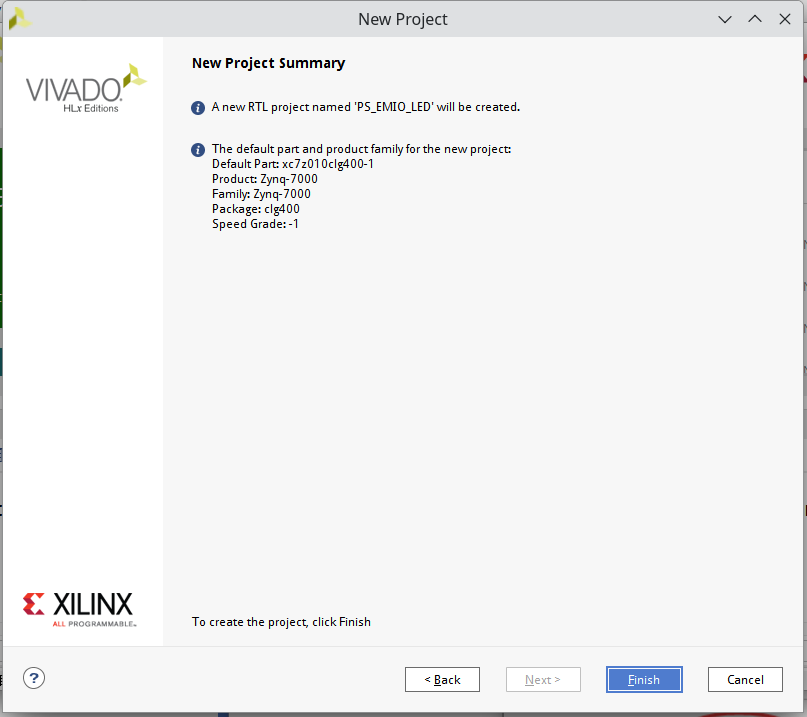
6)选择芯片型号 我们板子上用的芯片是XC7Z010 ,并在列表栏中选择对应的封装型号,完整型号是XC7Z010CLG400-1 如下所示,选中后点NEXT
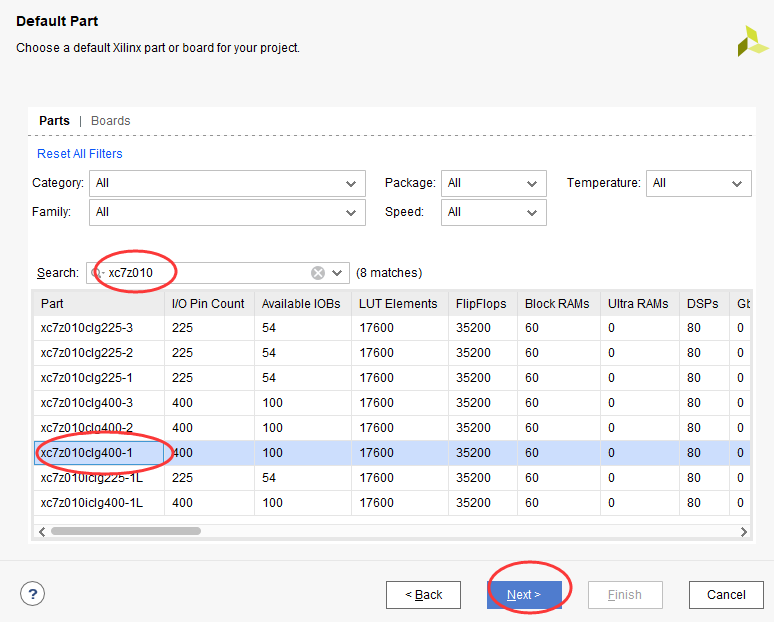
7)确认所选信息 点击“Finish”,完成vivado的工程创建
2 创建一个BLOCK设计
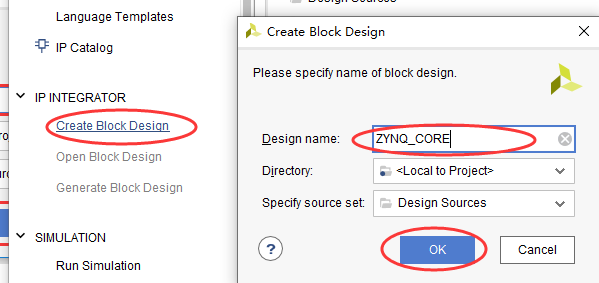
1)IP INTEGRATOR→Create Block Design,在弹出的对话框中输入设计名,最后点击“OK”,如下图所示
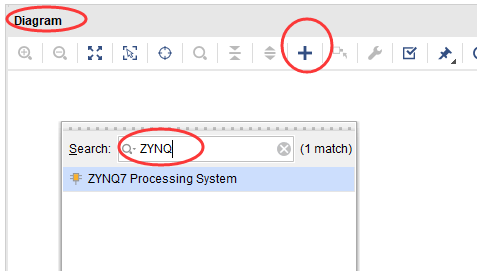
2)在右侧的窗口里 ,点击加号,在选择框里搜索ZYNQ,并找到ZYNQ7 PROCESSING SYSTEM ,双击并打开
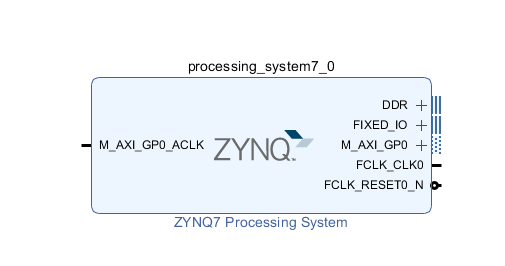
3)软件自动生成了一个 zynq的block 如下图所示,接下来要做一些相应的设置,双击下图中的ZYNQ核
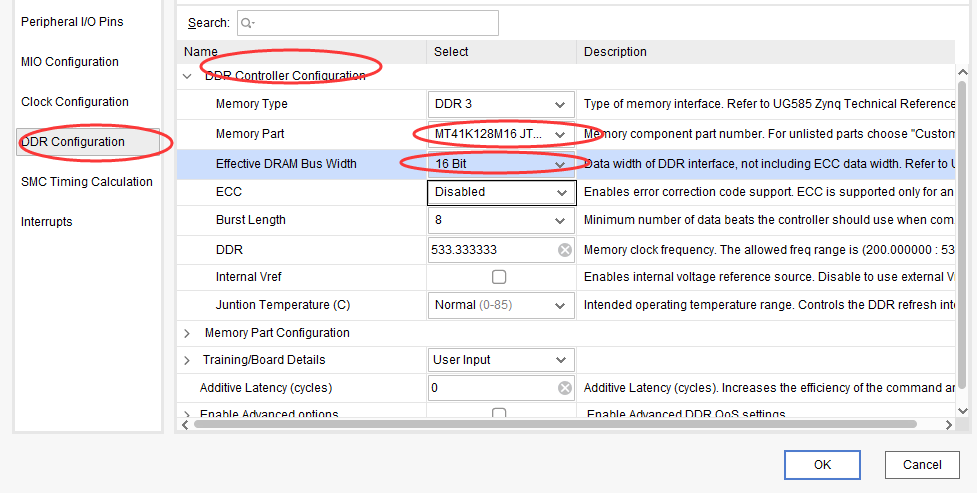
\4) 依次在弹窗里找到DDR Configuration→DDR Controller Configuration→DDR3,在Memory Part下拉菜单中根据自己板子上的DDR来选择相应的DDR3,本实验所用到型号:MT41K128M16JT 125,数据位宽选择16bit 最后点击“OK”,如下图所示。
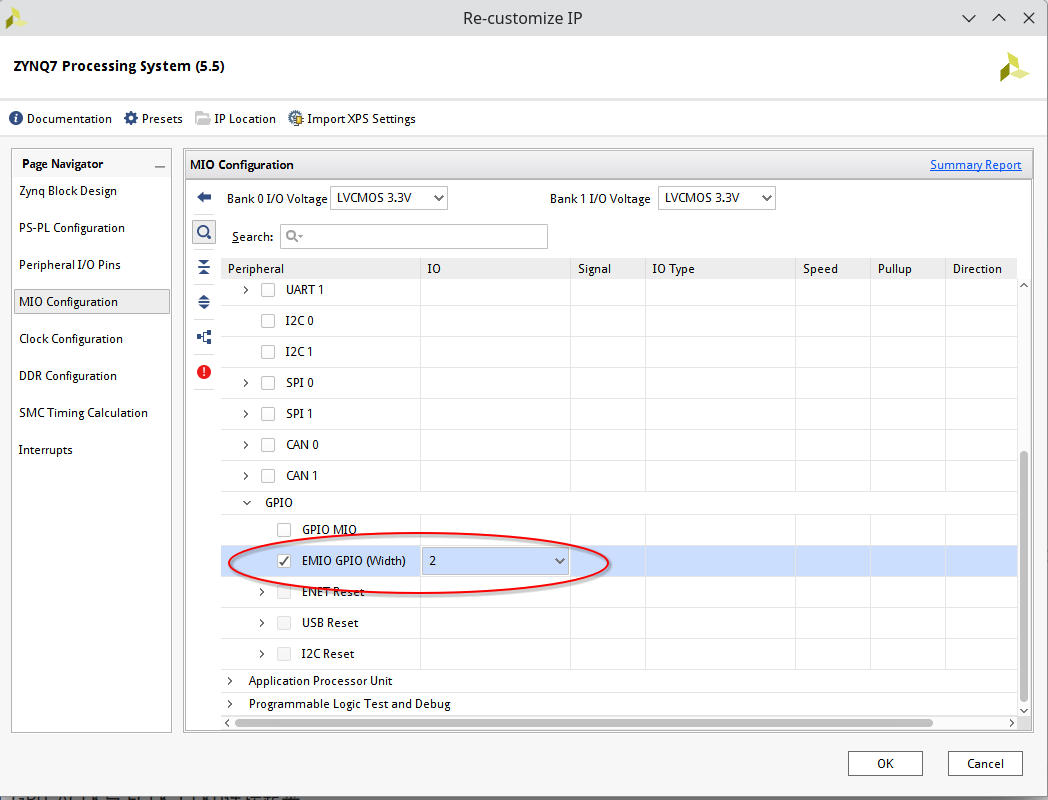
5)关键的一步 有别于第六章节的地方,在PS的MIO配置选项的GPIO栏里,增加两路EMIO(因为本次测试的是两个,如果需要增加按键或者其它IO 这里可以对应的调整)
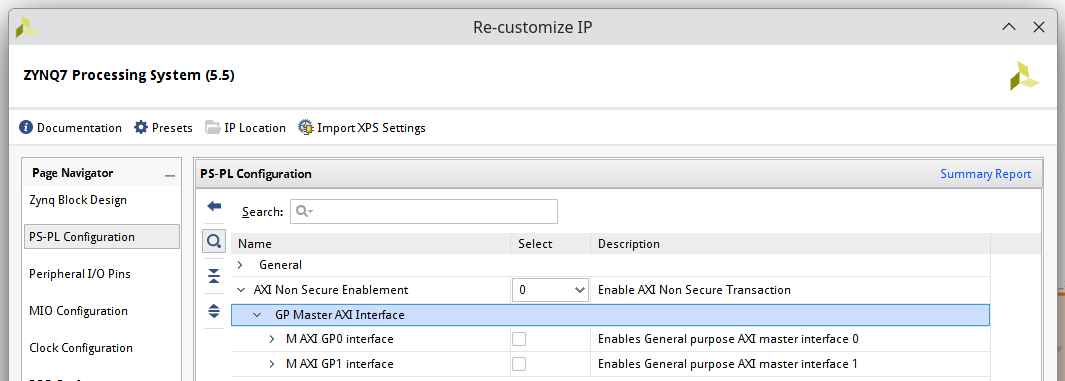
AXI总线在本例子中没有用到,可以去掉M AXI GP0 interface
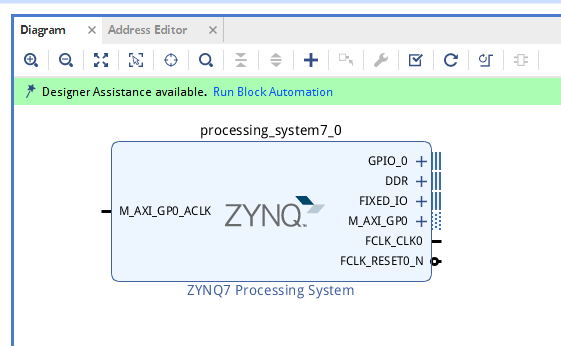
6)最后 点击“Run Block Automation”如下图所示。在弹出的选项中保持默认,点击“OK”,即可完成对ZYNQ7 Processing System的配置
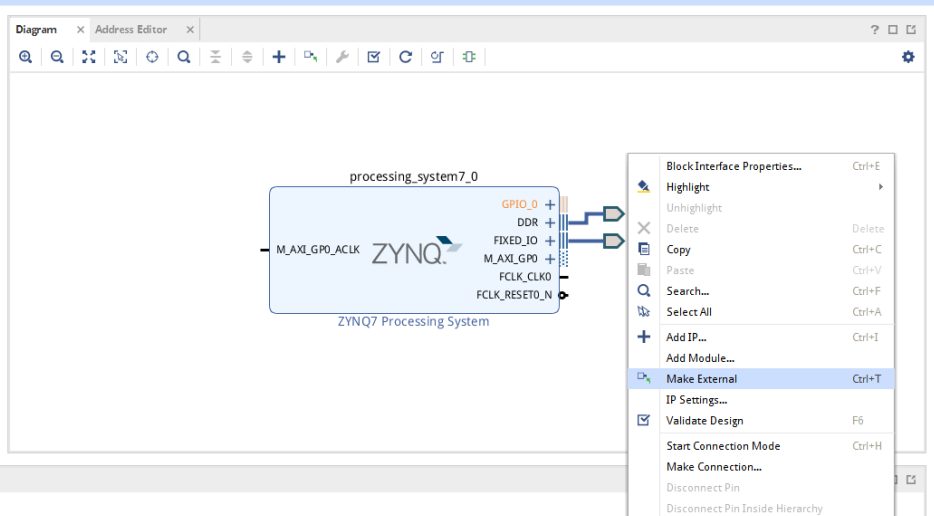
7)将刚才添加EMIO GPIO 引出 右键GPIO_0—->Make External
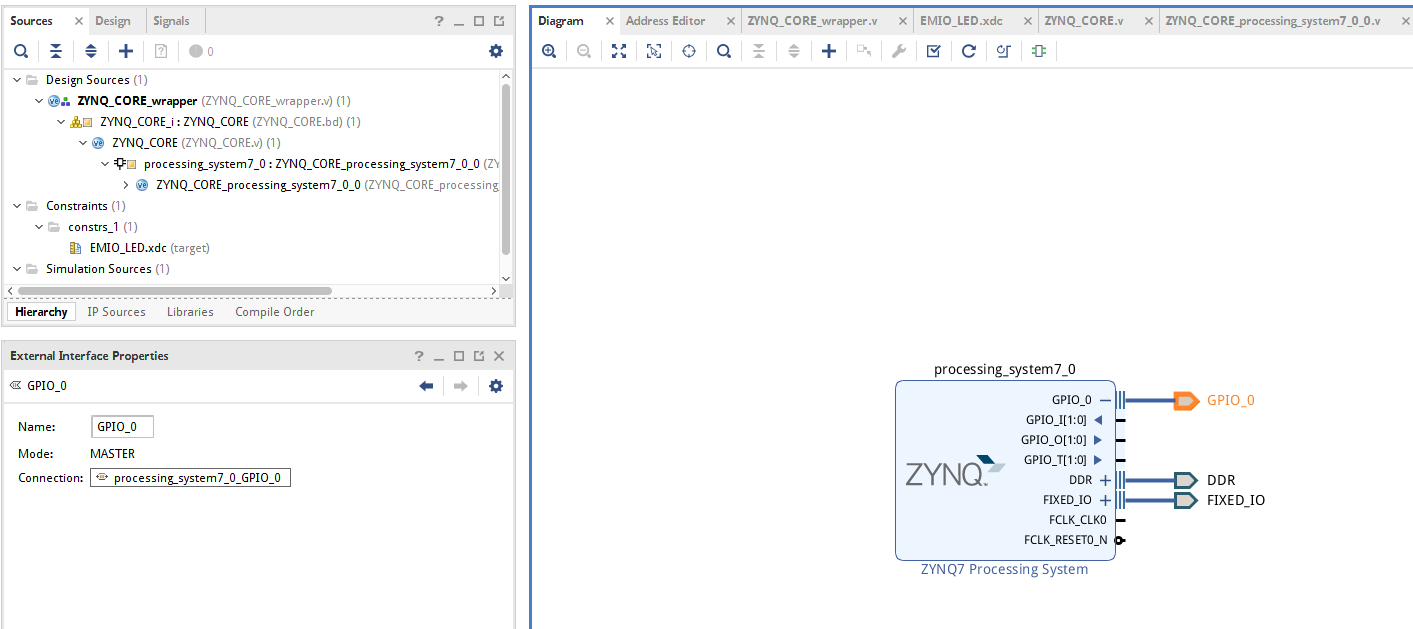
可以看到Diagram中的橘色GPIO_0的属性为 processing_system7_0_GPIO_0。
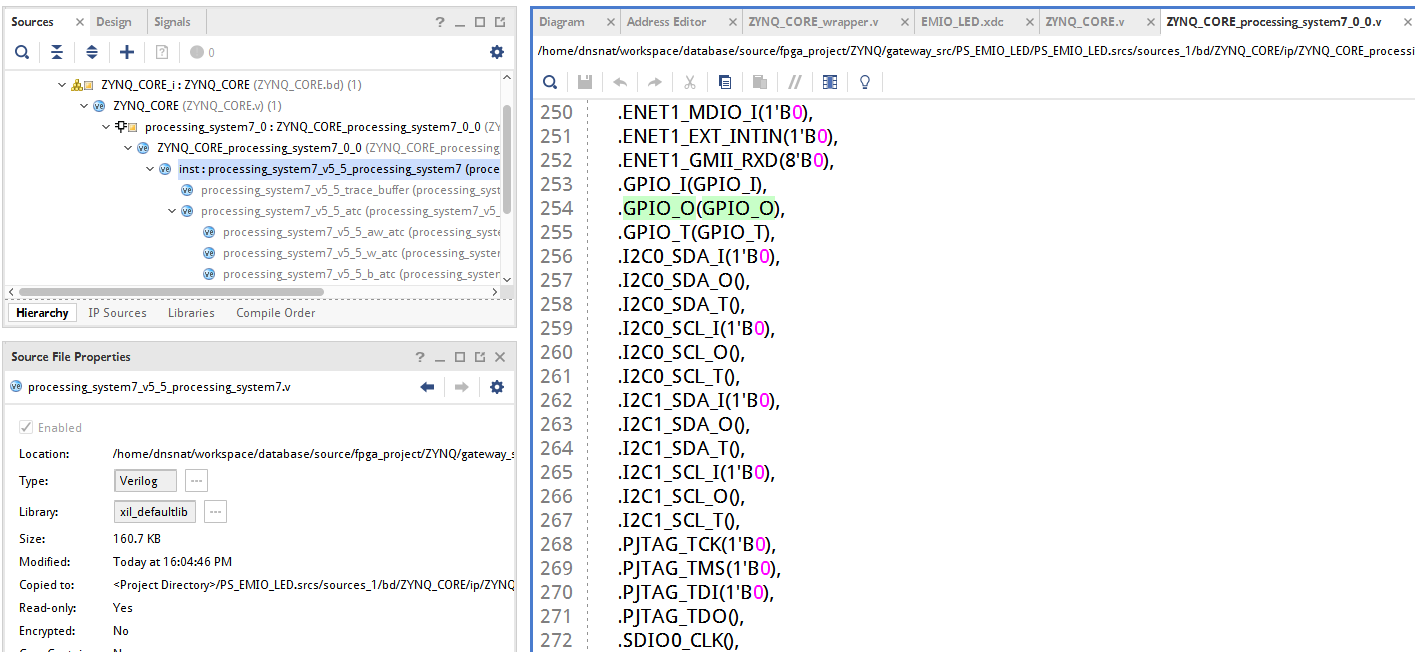
或者通过跟下代码可以看到从PL约束的gpio_0_tri_io 外部引脚最终到PS的GPIO_0。
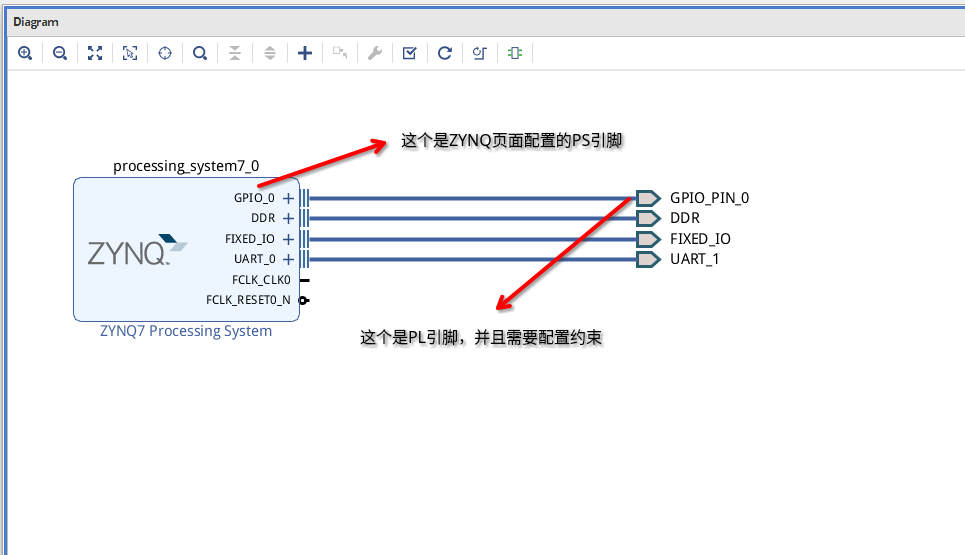
8)用线将M_AXI_GP0_ACLK与 FCLK_CLK0连接起来
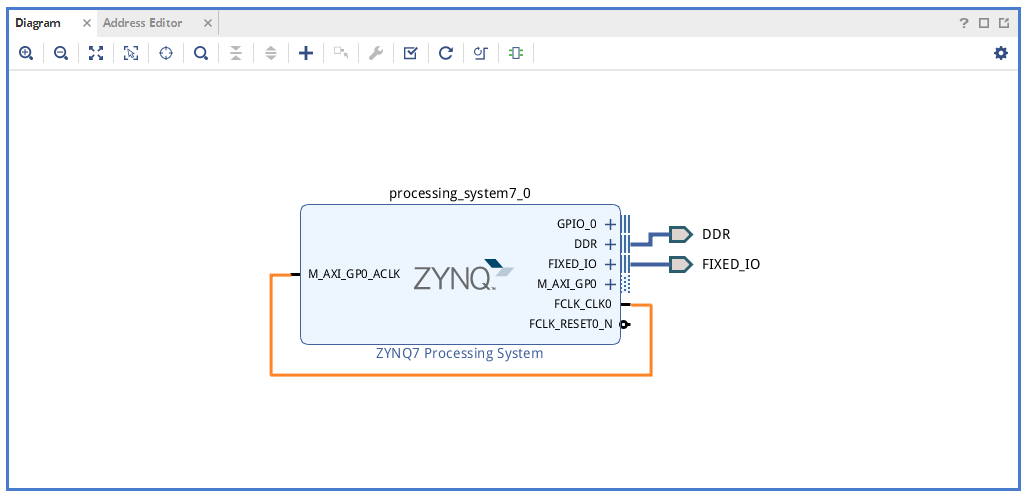
DDR:内存控制器输入/输出总线端口
FIXED_IO:PS连接外部IO的端口,点开“FIXED_IO”上的“+”,可以看到MIO,UART就是在MIO(共54个引脚)中
M_AXI_GP0:PS与PL进行片上通信的AXI总线端口
FCLK_CLK0:PS部分的FCLK时钟端口
FCLK_RESET0_N:PS提供给PL的FPGA硬件复位端口
9)source→Design Source ,右键我们创建的BLOCK工程,点击create HDL wrapper如下图所示。
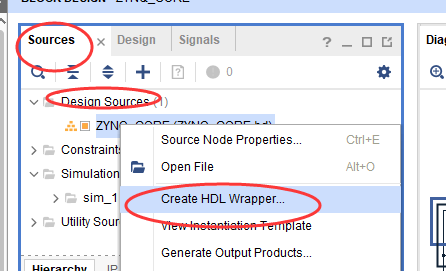
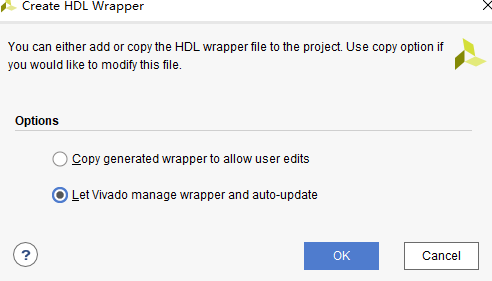
在弹出的对话框里保持默认
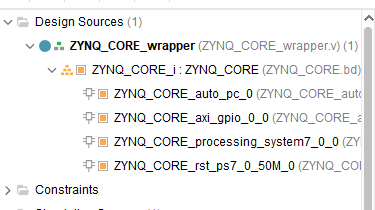
软件自动为我们生成HDL文件
3.创建约束文件,并且定义管脚
1)Add Source → Add or create constraints 点Next
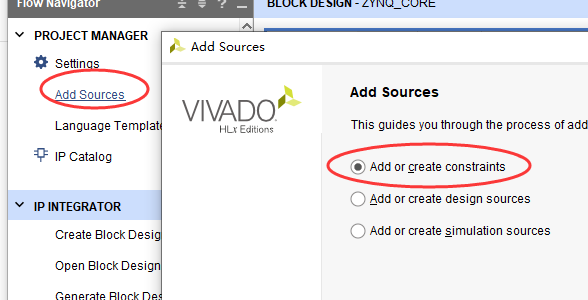
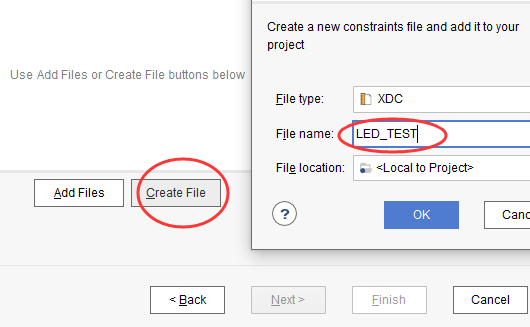
因为这个项目没有创建过约束文件 所以这里创建一个约束文件,并在File name 里设置约束文件的名称,并且点击FINISH 完成约束文件的创建
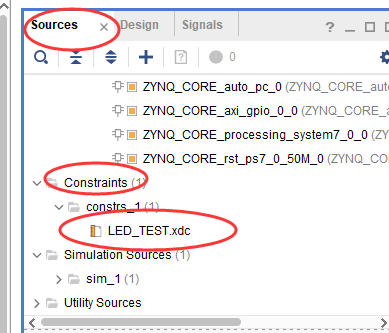
2)Sources → Constraints 里找到刚才创建的约束文件 双击并打开该XDC约束文件
在约束文件里面复制下面代码来对输出的GPIO进行管脚(所有的管脚转接板上丝印都有实际标注对应的IO)
1 | |
4.生成bit文件
按下绿色箭头对工程进行编译
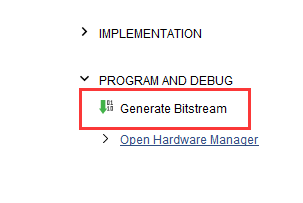
按下Generate Bitstream 完成综合以及生成bit文件
5.SDK程序编写
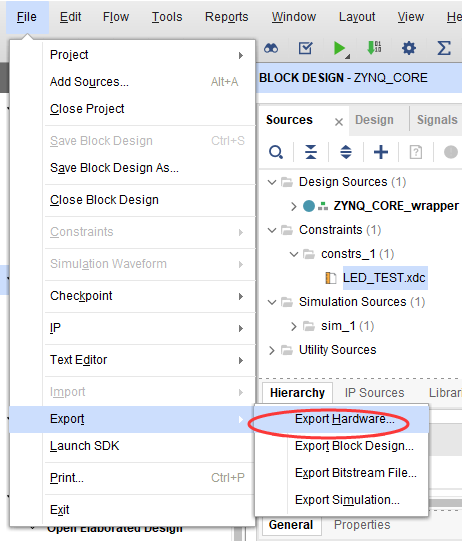
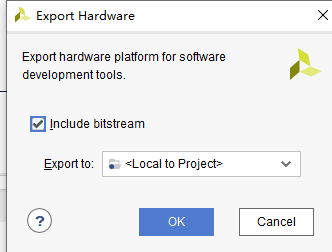
1)File→Export→Export hardware…,在弹出的对话框中勾选“include bitstream”,点击“OK”确认,如下图所示。
2)File→Lauch SDK,在弹出的对话框中,保存默认,点击“OK”,如下图所示。
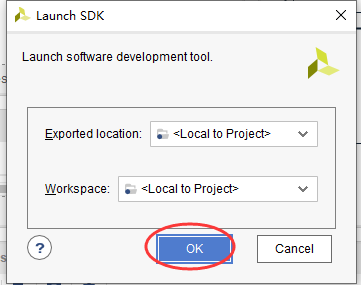
系统将自动打开SDK开发环境
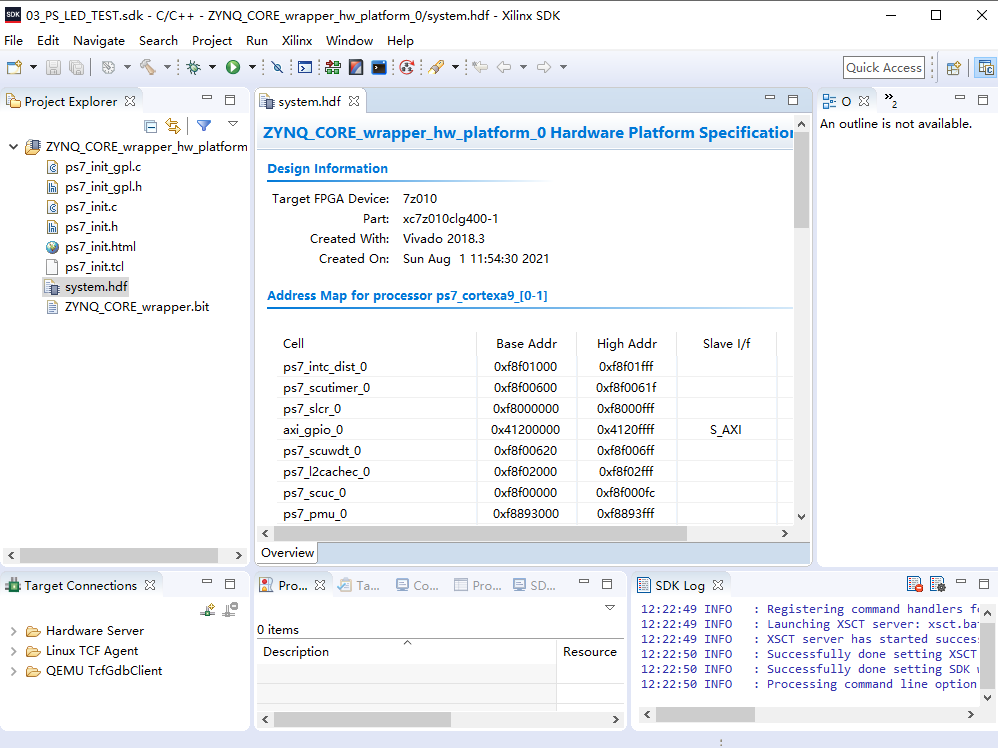
3)新建一个工程 file→new→Application Project,来新建一个“Application Project”,如下图所示。
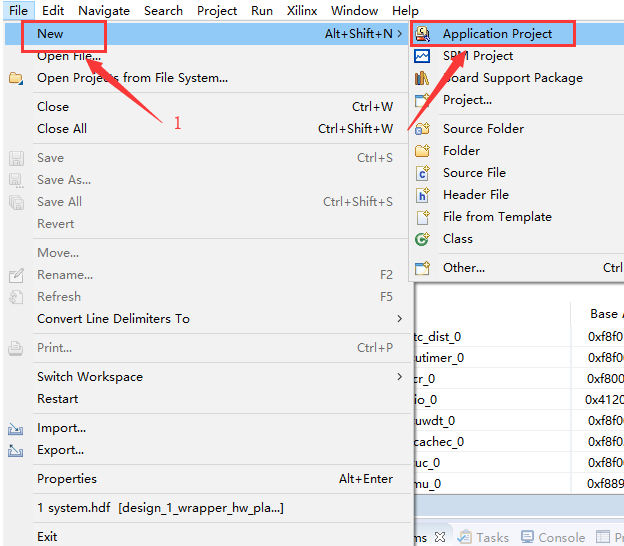
4)在新建工程名中输入自己的工程名称,点击NEXT
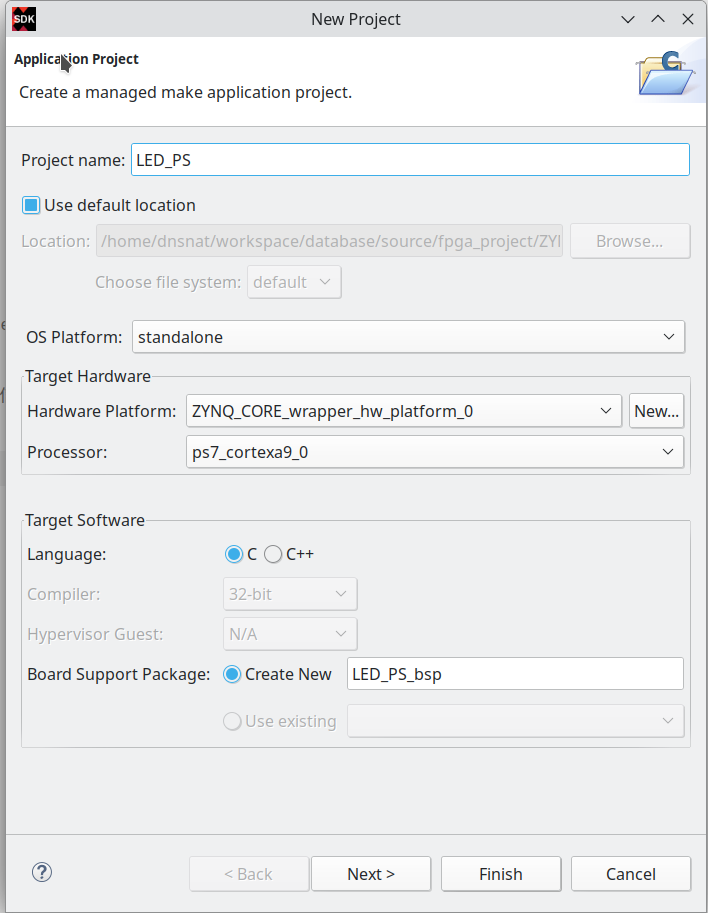
5)选择空工程,点击完成FINISH
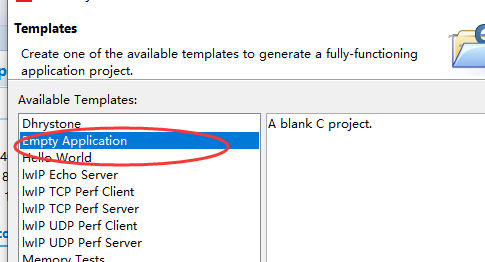
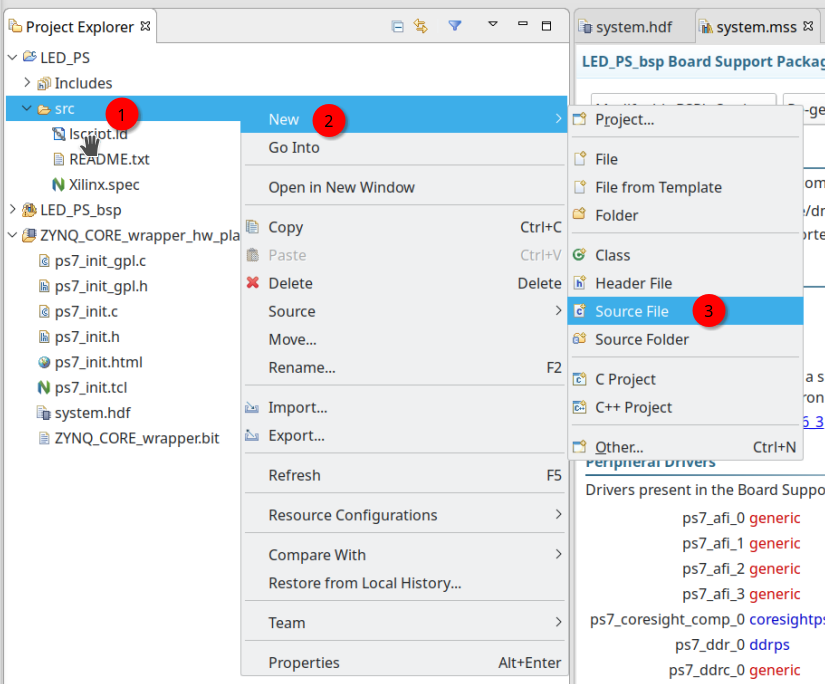
\6) 在工程中添加main.c文件 src—>New—>Source File 如下图所示
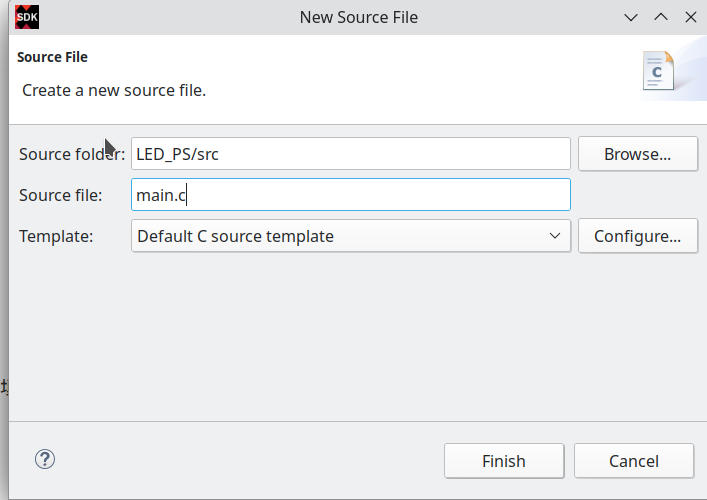
7)在弹出的窗口中填入main.c 并且保存
8).打开刚才创建的main.c
然后 写入以下代码(代码是在 例程的基础上进行精简的) 有一个地方值得注意 EMIO的 IO口编号 是从54开始的,也就是我VIVADO 下创建的 EMIO端口,在PS端都是从54-55-56 依次排序的(小贴士 小于54的是MIO 也就是芯片PS的硬件IO口)
1 | |
6.下载到板子上进行验证
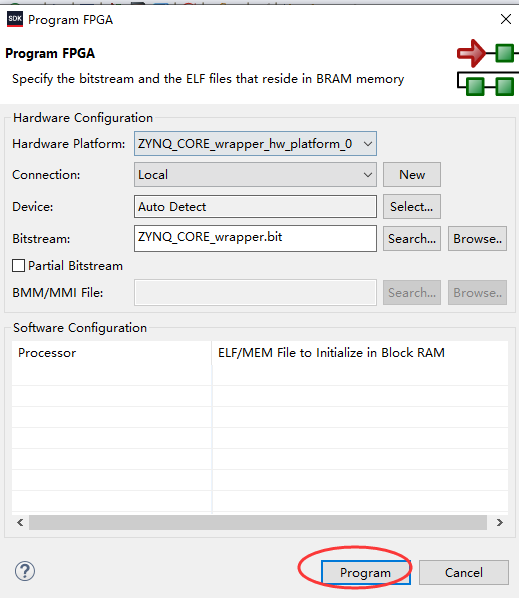
选中工程中的硬件平台,并点击右键→Program FPGA,在弹出的对话框中选择默认,点击“program”,完成FPGA PL部分的Program工作
2)选中我们生成的GPIO工程 展开绿色箭头(RUN)右边的图标,选择Run As→1 Launch on Hardware(System Debugger)
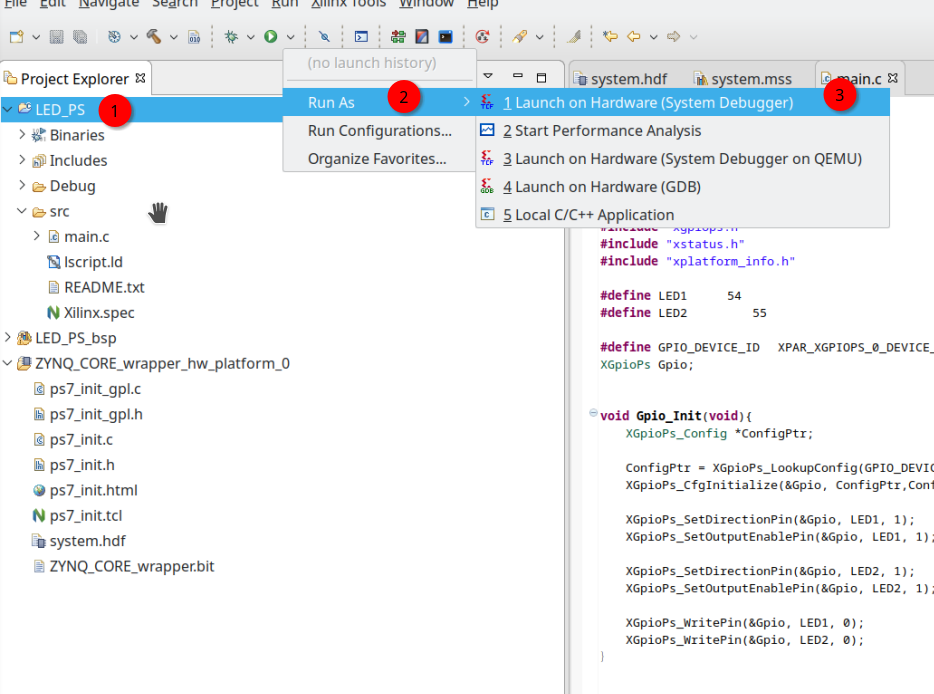
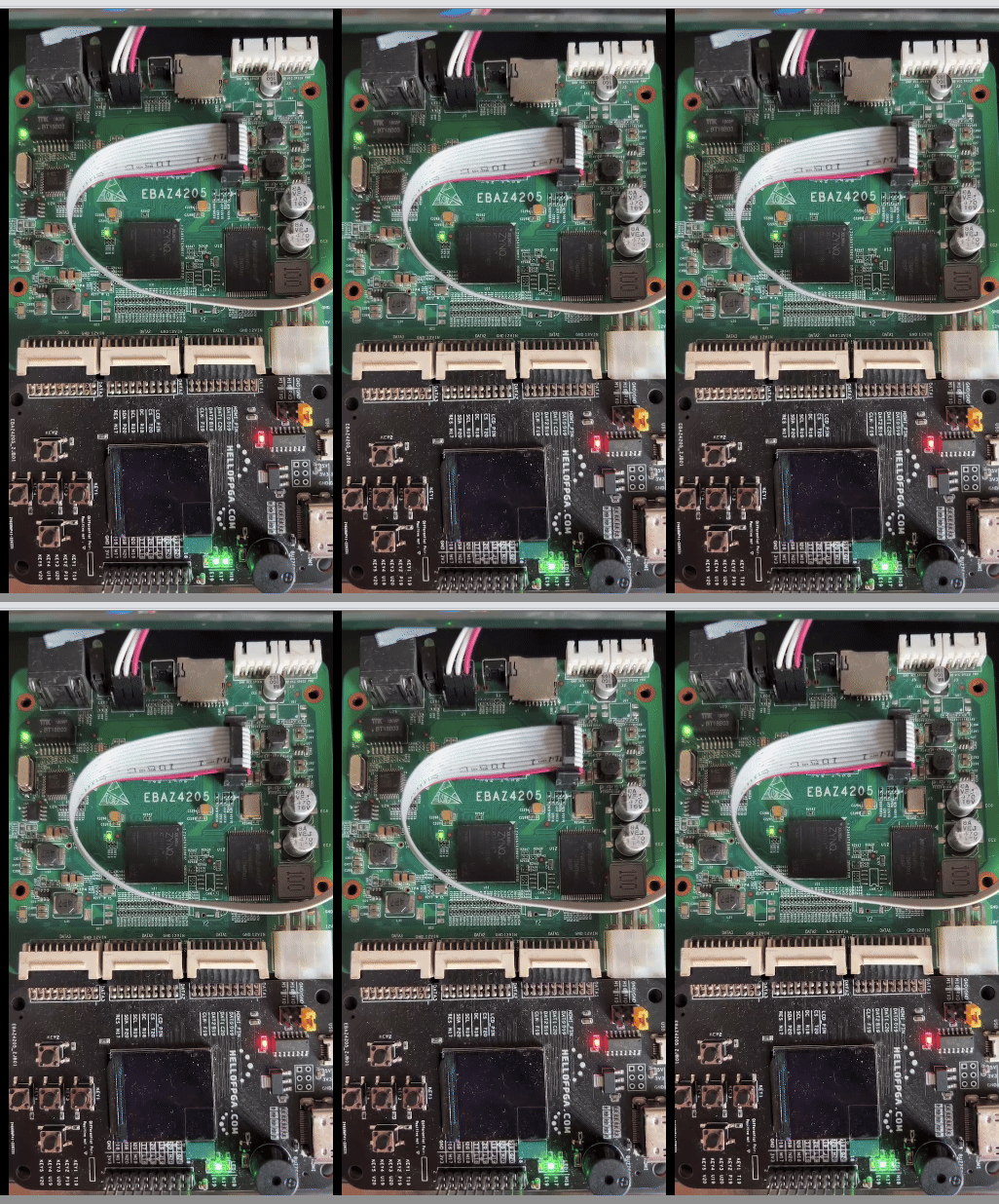
可以看到板子(主板)上的LED(红绿灯)在闪烁,如果想改成转接板上的LED灯 只需要修改上文的管脚约束号即可
备注 :如果 RUN 的时候弹出错误 可以按照下面的操作 进行设置 再进行DEBUG
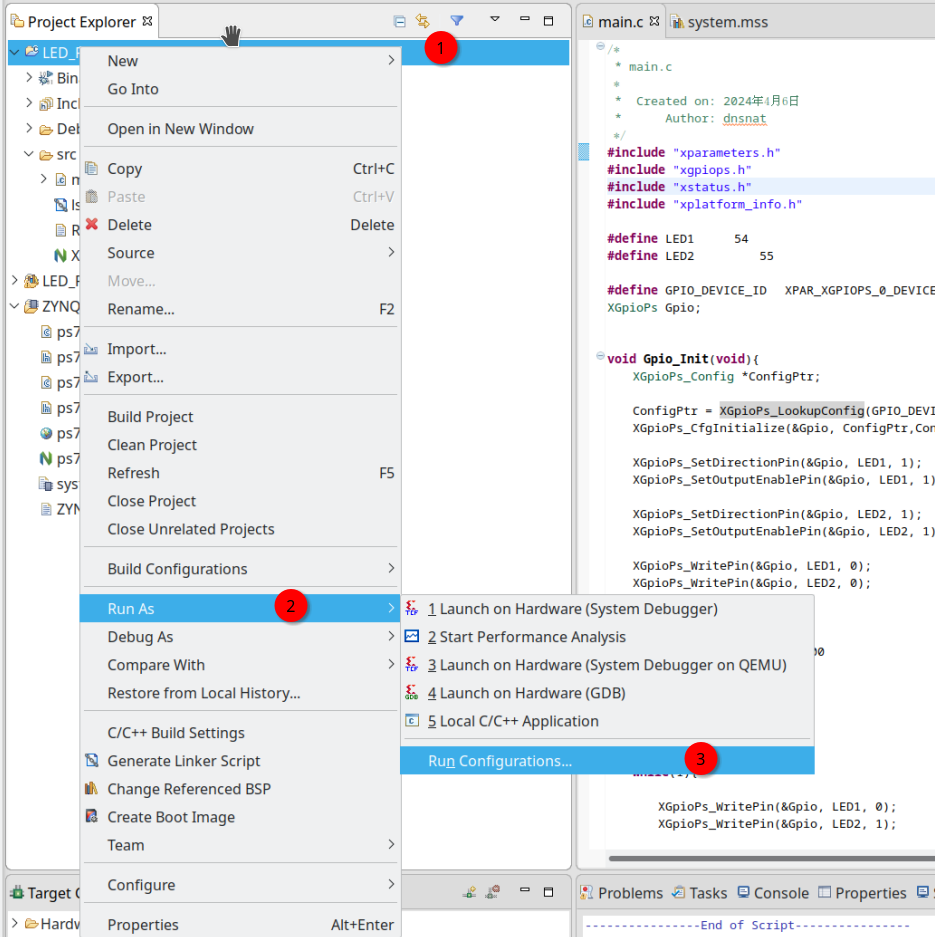
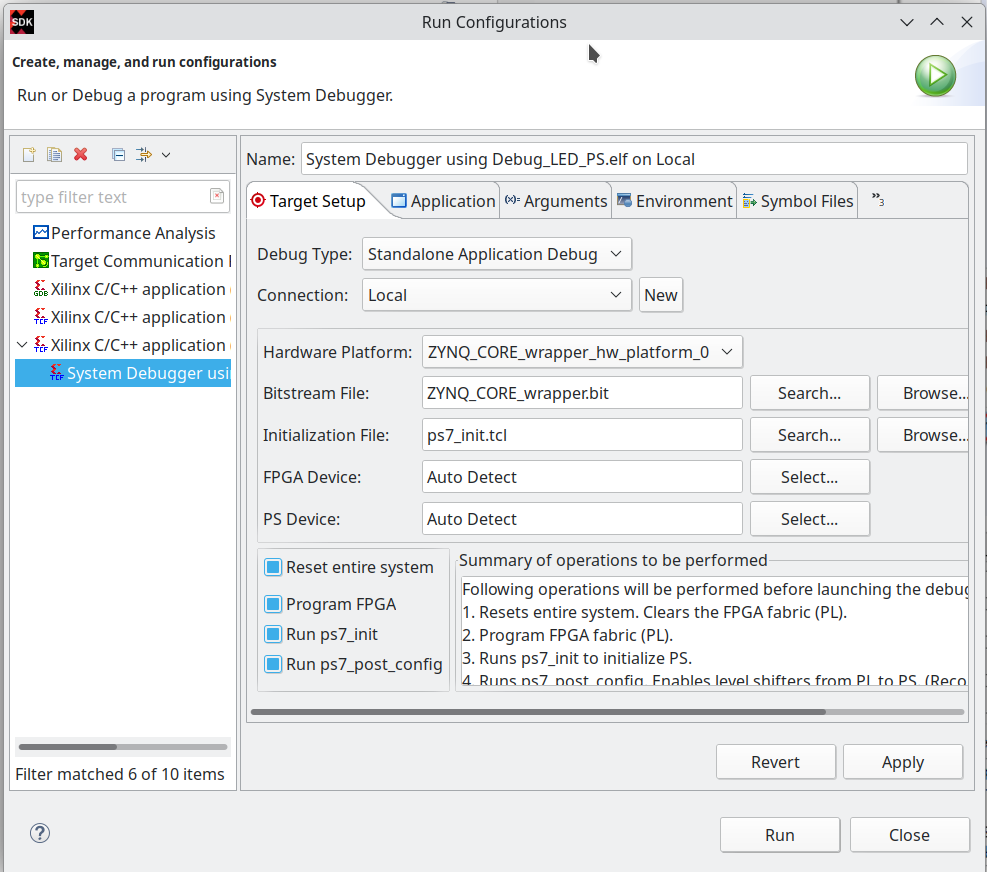
之后点 APPLY 然后 再选择Run As→1 Launch on Hardware(System Debugger)看是否下载成功(如果仍然不行,请对板子进行断电后重试,一般发生这种问题的原因是因为debug的时候跟之前运行的程序产生冲突导致的)
参考: